こんにちは、せっきーです。
ChatGPTやGensparkを使い始めると、気づけばパソコンの前にいる時間がどんどん長くなっていきませんか?
20代の頃は平気だった長時間作業も、40代になると目の疲れ・肩こり・手首の痛みがじわじわ効いてきます。AIで作業が速くなっても、体がついてこなければ意味がありません。
この記事では、40代がAI作業を快適に続けるためのガジェット7種類について、「何を基準に選べばいいか」を目的別にまとめました。
特にAIを使い始めると、プロンプトを何度も書き直したり、AIの回答と作業画面を行ったり来たりしたりと、思っている以上に「画面を見る時間」と「手を動かす時間」が増えていきます。だからこそ、道具選びで体の負担を減らすことが大切です。
結論:まずは「画面」と「手元」から整えるのがおすすめ
いきなり全部そろえる必要はありません。悩み別の優先度は次のとおりです。
| ガジェット | 解決できる悩み | 優先度 |
|---|---|---|
| 外部モニター | AIと作業画面の行き来が面倒/画面が小さくて目が疲れる | ★★★ |
| モニターアーム | 画面が低くて首・肩がこる | ★★☆ |
| キーボード | 長いプロンプト入力で指や手首が疲れる | ★★★ |
| トラックボールマウス | マウス操作で手首・肩が痛む | ★★★ |
| Webカメラ・マイク | 音声入力やオンライン会議の質を上げたい | ★☆☆ |
| イヤホン | AIの音声読み上げや動画を聞きながら作業したい | ★★☆ |
| ノートPCスタンド | ノートPCで猫背になる | ★★☆ |
1. 外部モニター:AIと作業画面を並べて効率アップ
こんな人におすすめ
- ChatGPTの回答を見ながら、別の画面で資料やブログを書きたい人
- ノートPCの小さい画面で目が疲れている人
選び方のポイント
- サイズは24〜27インチが机に置きやすく、文字も読みやすい
- USB-Cで映像と給電を1本でつなげるタイプだと、ノートPCの配線がすっきりする
- フリッカーフリー・ブルーライト軽減など、目にやさしい機能があるか確認する
- Macで使うなら、解像度(4Kなど)で文字のにじみ方が変わるので要チェック
Macの選び方については、AIで稼ぐのに必要なMacのスペック完全ガイドで詳しくまとめています。
せっきーが選んだ理由:USB-Cケーブル1本で映像出力・給電・USBハブをまとめられる27インチモデル。画面の高さ調整や縦回転にも対応していて、目線に合わせやすいのがポイントです。

 ポチップ
ポチップ
2. モニターアーム:画面の高さを合わせて首・肩をラクに
こんな人におすすめ
- 画面を見下ろす姿勢になりがちな人
- 机の上を広く使いたい人
選び方のポイント
- モニターの重さとサイズがアームの対応範囲内かを必ず確認する
- 机の天板にクランプで固定できる厚みかどうかを確認する
- 画面の上端が目線と同じか少し下になる高さに調整できるものを選ぶ
せっきーが選んだ理由:モニターアームの定番中の定番。机にクランプで固定でき、画面の高さ・奥行き・角度を片手で動かせます。対応重量はモニターと照らし合わせて確認しましょう。
 ポチップ
ポチップ
3. キーボード:長いプロンプト入力をラクにする
こんな人におすすめ
- AIへの指示文(プロンプト)を長く打つことが多い人
- ノートPCのキーボードで指や手首が疲れる人
選び方のポイント
- キーが浅め(ロープロファイル)だと手首を反らせにくい
- 家族がいる部屋で作業するなら静音タイプが安心
- MacならMac配列(⌘キー)対応かどうかを確認する
- 複数台のPC・タブレットを使うならマルチペアリング対応が便利
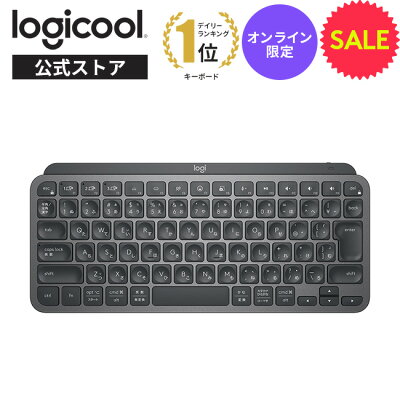
せっきーが選んだ理由:キーが浅めでコンパクトなので、手首を反らせにくいのが特徴。3台までの機器を切り替えて使え、キーボードのバックライトで夜の作業も見やすくなります。
 ポチップ
ポチップ
4. トラックボールマウス:手首と肩の負担を減らす
こんな人におすすめ
- マウス操作で手首や肩が痛くなる人
- 机が狭く、マウスを動かすスペースがない人
選び方のポイント
- 親指で操作するタイプは、普通のマウスから乗り換えやすい
- ワイヤレス(Bluetooth)なら机の上がすっきりする
- 最初の数日は慣れが必要なので、すぐに判断しない
詳しくはトラックボールマウスのメリット・デメリット完全ガイドと、ワイヤレストラックボールマウス上位3製品の比較で解説しています。
せっきーが選んだ理由:親指で操作するタイプで、普通のマウスからも乗り換えやすい定番モデル。クリック音が静かなので、家族がいる部屋でも気になりにくいです。
 ポチップ
ポチップ
5. Webカメラ・マイク:AIの音声入力を快適に
こんな人におすすめ
- ChatGPTなどに音声で話しかけて使いたい人
- オンライン会議や動画撮影もする人
選び方のポイント
- 音声入力の精度を上げたいなら、カメラよりマイクを優先する
- USB接続なら差すだけで使えるものが多い
- カメラは自分の顔を明るく映すために、照明(リングライト等)とセットで考える
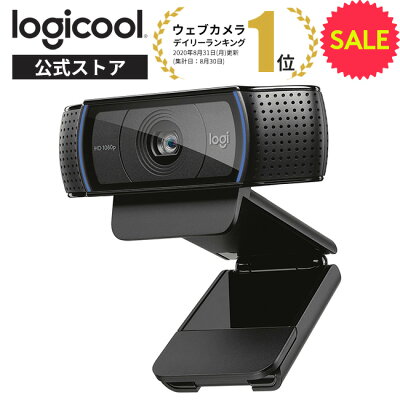
せっきーが選んだ理由:フルHD対応の定番Webカメラ。ステレオマイク付きなので、まずはこれ1台でAIへの音声入力やオンライン会議を始められます。
 ポチップ
ポチップ
6. イヤホン:AIの読み上げを聞きながら作業
こんな人におすすめ
- AIの音声読み上げや解説動画を聞きながら作業したい人
- 長時間イヤホンをつけると耳が痛くなる人
選び方のポイント
- 長時間つけるなら、耳をふさがないタイプ(イヤーカフ型・オープンイヤー型)が疲れにくい
- 家族の声や来客にも気づける
- 通話もするならマイク性能も確認する
耳をふさがないイヤホンについては、イヤーカフ型イヤホンのメリット・デメリット完全ガイドで詳しく紹介しています。
せっきーが選んだ理由:耳をふさがないイヤーカフ型。長時間つけても耳が痛くなりにくく、作業中に家族に話しかけられても気づけます。
 ポチップ
ポチップ
7. ノートPCスタンド:猫背を防ぐ
こんな人におすすめ
- ノートPCだけで作業している人
- カフェや自宅の別の部屋でも作業したい人
選び方のポイント
- 折りたためる軽量タイプなら持ち運びもできる
- スタンドで画面を上げるとキーボードは別に用意したほうが打ちやすい(3番と組み合わせ)
- 放熱しやすい金属製・メッシュ構造だと、PCの熱対策にもなる
せっきーが選んだ理由:高さと角度を細かく調整できるノートPCスタンド。画面を目線に近づけることで、猫背の予防につながります。
 ポチップ
ポチップ
まとめ:AIで効率化するなら、作業環境にも投資しよう
AIツールは作業時間を短くしてくれますが、パソコンの前に座る時間そのものはまだまだ長いのが現実です。
- まずは外部モニター・キーボード・トラックボールマウスから
- 首や肩がつらいならモニターアーム・ノートPCスタンド
- 音声入力や聞きながら作業をするならマイク・イヤホン
40代からのAI活用は、体を大事にしながら長く続けることが一番の近道です。
全部を一度にそろえる必要はありません。まずは一番つらいと感じている部分から1つだけ取り入れてみてください。それだけでも、毎日のAI作業がぐっとラクになるはずです。
無料で使えるAIツールを知りたい方は、無料プラン最強ランキングもあわせてどうぞ。


コメント