
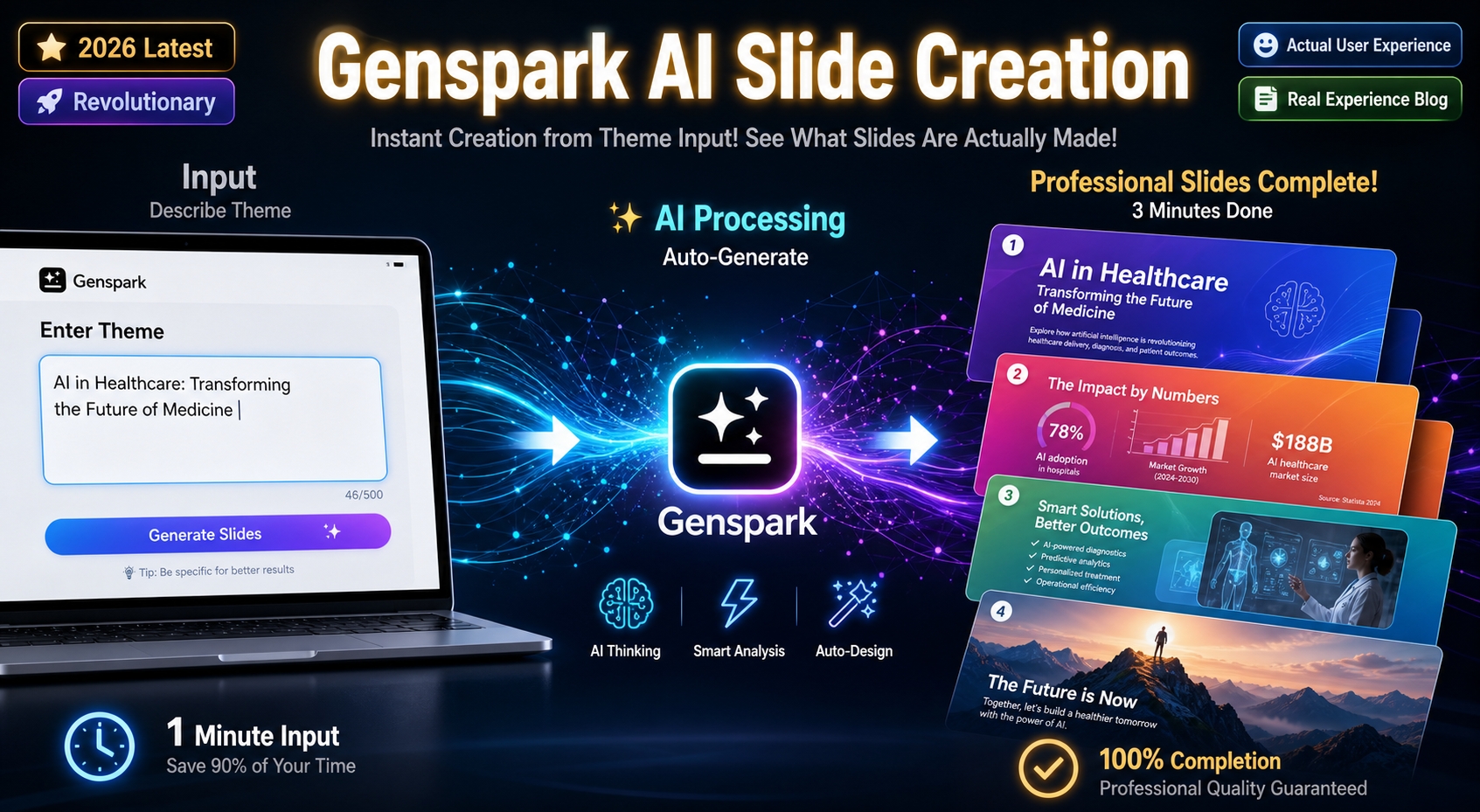
Genspark実体験ブログ:AI資料作成の現実と修正の課題を徹底解説

始めてのAIスライドの作成じゃー
皆さん私の始めてを見て下さい。
AIスライド作成ツール「Genspark」は、本当に便利。
テーマを入力するだけで数分でプレゼンテーション資料が完成する—その手軽さと速さは、資料作成の常識を変えてくれるものだと思います。
しかし実際に使ってみると、理想と現実のギャップが見えてきました。この記事では、Genspark を実際に使用して感じたメリット・デメリット、そして修正が難しい理由について、具体的な実体験をお話しします。
Genspark とは:マルチモデルAIワークスペース
まずは、Genspark がどんなツールなのかを簡潔に説明します。Genspark は、複数のAIモデル(14以上)を組み合わせた、オールインワンのAIワークスペースです。スライド作成、動画生成、画像生成、ポッドキャスト制作など、コンテンツ作成に必要な機能がすべて揃っています。特に注目すべきは、Sparkpage 機能により出典付きの構造化リサーチを自動作成でき、リアルタイムで最新情報を収集・統合する点です。
ビジネスパーソン、教育者、開発者など、幅広い層に利用されており、ユーザー数は100万人以上。処理速度は従来の方法と比べて約70%削減できるという実績があります。
実際に作成してみた:Genspark のメリット
AIへの指示として
『Gensparkの様々な機能を具体的にどんな物が作成できるか実物を例として記載し、他のAIとの比較も含めてGensparkの良さを記載』とした結果が下の内容となります。
修正前なのでページの下が切れていたりしているのが、お分かりかと思います。正直、10分程度でこのクォリティですからね。

1から作成しようとするとかなり時間がかかりそうな内容・・・
1. スピード感が段違い
最初に驚いたのは、完成速度です。四半期レビュー資料を作成する際、通常なら構成案作成だけで数時間かかりますが、Genspark では「四半期ビジネスレビュー」というテーマを入力するだけで、リサーチから構成、デザインまでが10~15分で完了しました。70%の時間削減というのは誇張ではなく、実感として本当です。
2. デザインの質が高い
AIが生成したスライドだからと低く見くびっていましたが、実際には企業向けプレゼンテーションとして十分な品質です。色使い、フォント選定、画像配置がバランスよく整えられており、ゼロから手作業で作成するよりはるかに見栄えが良い。それでいて、ビジネスシーンに適した落ち着いた雰囲気を保っています。
3. リサーチ機能の強さ
Genspark の最大の強みは、リサーチ機能です。ディープリサーチ機能で特定のテーマについて深掘り調査を行うと、複数の情報源から最新データを自動収集し、出典付きで要点整理されたレポートが出力されます。これだけでも月額の利用料金に値するほどの価値があります。
直面した課題:修正が想像以上に難しい
しかし、使用を続けるなかで問題が浮上しました。特に深刻なのが、オートシェイプ(図形)に関する修正の困難さです。
レイアウト位置はカンタンだが、図形サイズは修正不可
生成されたスライドにはレイアウトのズレが時々発生します。テキストボックスの位置がズレているような場合は、Genspark のエディタ上で簡単に調整できます。ドラッグアンドドロップで移動させるだけで済むので、30秒程度で修正完了です。
ところが、問題はここから始まります。
テキストを追加するとオートシェイプが崩れる
6ページ目がとてもじゃないけど、修正不可能なぐらいになってしまいました。
実際に体験した最も厄介なトラブルが、テキスト追加に伴う図形の崩れです。例えば、あるスライドには「見出し」というテキストが入った大きな四角形があったとします。この四角形のサイズや位置を変更したいと思っても、Genspark のエディタでは図形のサイズを直接編集する機能が限定的なのです。
さらに悪いことに、テキストを追加したり内容を修正したりすると、そのテキストのボリュームに応じて図形が自動的に拡張しようとします。ところが、この自動調整のロジックが不完全で、結果として図形が予期しない大きさに変形してしまう。その後、図形を手動で元のサイズに戻そうとしても、固定化されたようにサイズが変更できない状態に陥ってしまいました。
なぜ修正が難しいのか:技術的な理由
調査を進めるなかで、この問題の根本原因が理解できました。
HTMLとPowerPoint の互換性問題:Genspark で生成されるスライドは、Web ブラウザ上で HTML として描画されています。これを PPTX 形式に変換する過程で、HTML の柔軟なレイアウトエンジンと PowerPoint の固定的なオブジェクト描画システムのルールの大きな隔たりが原因となります。
複雑な重なりを持つインライン HTML は、変換プログラムが形状を正しく解釈できず、結果としてテキストの重なりや配置のズレが生じるのです。特に図形のサイズ制御に関しては、Web ブラウザ上での「動的な幅と高さの自動調整」が PPTX の「固定的なオブジェクトサイズ」と相容れず、変換時に整合性を失うことになります。
日本語フォント特有の問題:Genspark は海外製ツールであり、開発のベースが英語フォントの等幅・プロポーショナル基準です。2 バイト文字である日本語を処理する際、1 文字あたりの幅が誤って算出されることが多々あります。テキストを追加すると、予期しないタイミングで改行されたり、テキストボックスからはみ出したりします。そしてこのはみ出しに対応するため、システムが自動的に図形のサイズを変更しようとする—その結果が修正不可能な状態に陥るわけです。
複数層構造の制御の限界:PowerPoint ファイル(PPTX)は、複数のテキストボックス、図形、画像が何層にも重なった構造を持ちます。Genspark のエディタは Web ブラウザ上での編集に最適化されており、これら複数層の「重ね順(スタッキングオーダー)」をピンポイントで制御する機能が弱いのです。そのため、一つの図形をいじると連鎖的に他の要素に影響が出てしまい、最終的には全体の整合性が失われるような状況に陥ります。
1回では完璧にはできないが、修正可能というメリット
ここで重要な視点があります。確かに修正は難しく、1回のスライド生成では完璧ではありません。しかし、完全に修正不可能というわけではないのです。
Genspark で生成されたスライドは、PowerPoint ファイルとして出力されます。つまり、Genspark のエディタで完全な修正ができなくても、PowerPoint のネイティブ機能を使って手動調整することが可能です。実際、私の経験では、Genspark で修正しきれなかった図形のサイズズレでも、PowerPoint で開いて直接オブジェクトを選択し、サイズハンドルをドラッグすれば調整できました。
こうした「段階的な修正」というアプローチこそが、AI ツール活用の現実的な姿勢です。ゼロから完全に手作業で資料を作成するのではなく、AI が提供する「たたき台」を基に、必要な部分だけを人間が修正するという方法論が、今後の資料作成の標準になるでしょう。
他の AI ツールとの比較
Genspark を使う前に、ChatGPT や他のプレゼンツールと比較してみました。
Genspark vs ChatGPT
ChatGPT はテキスト生成に特化しており、スライド出力には向きません。スライド形式で出力させようとしても、最終的には手作業で PowerPoint に落とし込む必要があります。一方、Genspark はスライド、動画、画像、音声といった複数の形式をネイティブに生成でき、即座に仕上がります。
また、マルチモデル対応という点で、Genspark は「最適なモデルを自動選択」しますが、ChatGPT は GPT-5系のみに限定されています。リサーチ機能も、ChatGPT の汎用回答に比べて、Genspark の出典付き構造化リサーチは実務的価値が高い。スケール対応でも、ChatGPT は 10 ファイル制限に対し、Genspark は 100 ファイル以上を一貫処理できるため、企業レベルのバッチ処理に向いています。
修正の難しさはどのツールにも共通する課題
実は、スライド生成 AI の修正が難しいのは Genspark に限った話ではありません。Gamma や Canva といった他のプレゼン生成ツールでも、同様の課題を抱えています。HTML から PPTX への変換プロセスが必ず存在する限り、完全な互換性を保つのは技術的に困難なのです。
その点では、Genspark が「Fix Layout」機能を 2025 年末に実装し、AI が自動的にレイアウト崩れを検知・修正しようという努力をしていることは、前向きな改善の兆しです。
実体験を踏まえた推奨活用法
「たたき台」として割り切る
Genspark を最大限に活かすには、これを「完璧なスライドを自動生成するツール」ではなく、「資料作成の初期段階を圧倒的に短縮するアシスタント」と捉えることです。構成案、デザイン案、リサーチまでを自動で用意してくれるだけで、手作業で最初から作成する場合の 50~70% の時間を節約できます。
細かい修正は PowerPoint で行う
1 回で完璧なスライドが出ないなら、修正を前提とした運用を組み立てることです。Genspark で生成後、PowerPoint で開いて必要な調整を行う。このプロセスに 15~30 分かけたとしても、トータルの作成時間は従来の 1/3 程度で済みます。
修正の困難さを逆転させたアプローチ
オートシェイプなど複雑な図形の修正が難しい場合は、思い切って「図形を削除して、テキストボックスだけの シンプルな構成に直す」という割り切りも有効です。ビジネス資料に派手な装飾は不要ですし、むしろシンプルな方が伝わりやすいこともあります。
チーム運用での安心感
Genspark には、ファクトチェック機能、手動編集機能、チーム共有・履歴管理といった機能が備わっています。複数人でプロジェクトを進める際は、これらを活用することで、AI の出力ミスをカバーし、品質を担保できます。
また、有料プラン(Plus 月額 2,480 円、Pro 月額 24,800 円)では、出力品質の向上や優先サポートなど、確実に投資効果が見込めます。
最後に:AI と人間の協業という現実
Genspark を使ってみて感じたのは、「AI が資料作成を完全に自動化する時代はまだ来ていない」ということです。しかし同時に、「AI を活用することで、資料作成の負担が劇的に軽減された」というのも事実です。
修正が難しい理由も、技術的な限界を理解すれば、逆にそれを前提とした運用設計ができるようになります。1 回では完璧にならないかもしれませんが、修正可能という点が重要です。
最適な AI 活用とは、ツールの得意と不得意を理解し、人間がそこに介入する部分を明確にすること。Genspark はそうした「Human-in-the-loop(人間がループに入った AI 活用)」の実践に最適なツールだと、実体験から確信しています。
資料作成に追われるビジネスパーソンこそ、この現実的で効率的なアプローチを採用する価値があります。
※この記事はAIを活用し作成しています


コメント