※この記事にはアフィリエイト広告(Amazonアソシエイトなど)が含まれています。
こんにちは、せっきーです。
ChatGPTやClaudeなどのAIを使ってみたいけれど、こんな悩みはありませんか?
- 「パソコンの前に座る時間がない」
- 「仕事と家事と子どものことで、気づいたら1日が終わっている」
- 「AIはスマホでも使えるらしいけど、文字を打つのが大変」
わが家は共働きで、子どもが4人、犬が2匹の6人家族です。正直、パソコンの前にゆっくり座れる時間はほとんどありません。
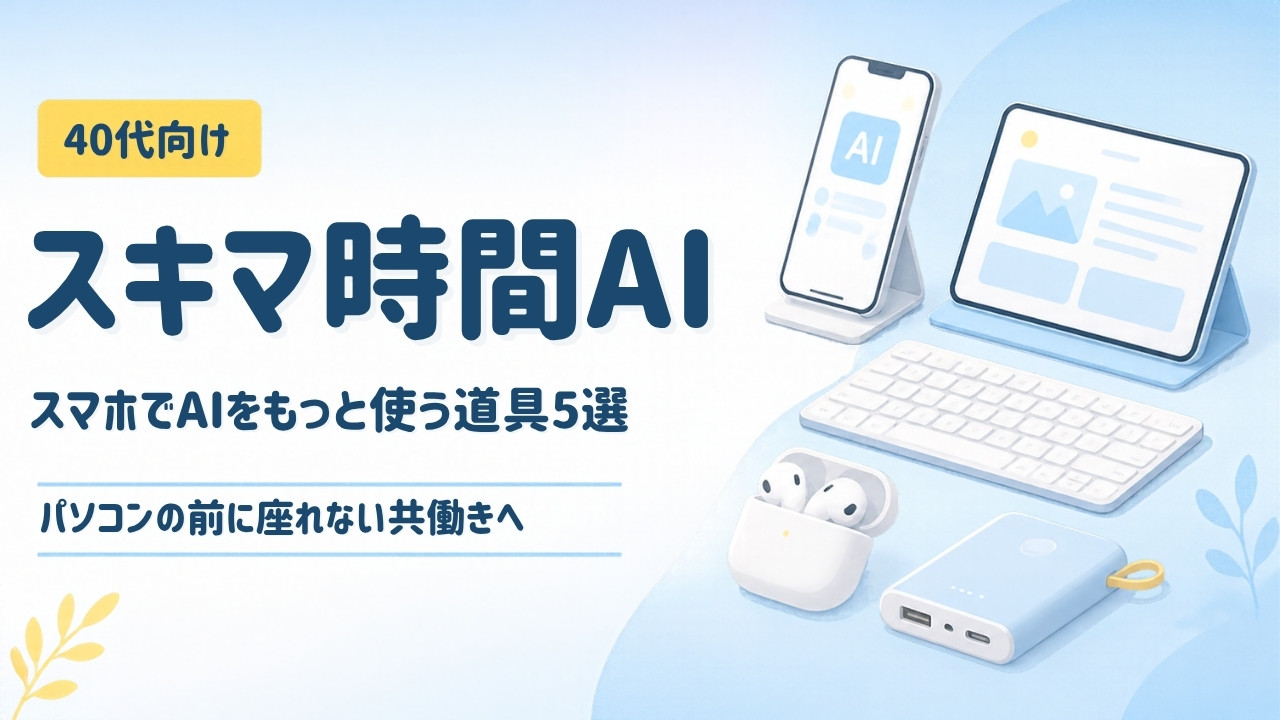
そこで考えたいのが、スマホでAIを使う「スキマ時間」です。この記事では、スマホでAIをもっと使いやすくする道具を5つ紹介します。
結論:スマホAIは「置く・打つ・話す・充電」をそろえるとラク
先に結論です。スマホでAIを使うときに困るのは、だいたい次の4つです。
| 困りごと | 解決する道具 |
|---|---|
| 手で持ち続けると疲れる | スマホスタンド |
| 長い文章を打つのが大変 | 薄型キーボード |
| 手がふさがっていて操作できない | マイク付きイヤホン(声で入力) |
| 使っているうちに電池が減る | モバイルバッテリー |
さらに「スマホだと画面が小さい」と感じたら、タブレットを考えるのもアリです。
スキマ時間にAIでできること
「スキマ時間にAIって、何に使うの?」という方のために、例をまとめました。
| スキマ時間 | AIでできること | あると便利な道具 |
|---|---|---|
| 朝のコーヒータイム | 今日の予定の整理、メールの下書き | スマホスタンド |
| 通勤の電車 | ブログやSNSのネタ出し、調べもの | マイク付きイヤホン |
| 家事をしながら | 献立の相談、買い物リストづくり | マイク付きイヤホン |
| 子どもの習い事の待ち時間 | 長めの文章の下書き | 薄型キーボード・モバイルバッテリー |
| 寝る前 | 明日やることのメモ、日記の整理 | スマホスタンド |
※運転中や自転車に乗っているときは使わないでください。
スマホでAIをもっと使う道具5選
1. スマホスタンド:両手が空いて、ながら作業がラクに
スマホを立てておくだけで、AIの答えを読みながらメモを取ったり、料理をしながら画面を見たりできます。
こんな人におすすめ
- スマホを持ち続けると手首や首が疲れる人
- キッチンや机で、AIの答えを見ながら作業したい人
選び方のポイント
- 高さと角度を調整できるもの(目線が上がり、首が楽になります)
- 折りたたんで持ち運べるもの
- スマホを置いたまま充電ケーブルをさせるもの

 ポチップ
2. 薄型キーボード:長い指示文もスラスラ打てる
AIに細かくお願いしようとすると、指示文(プロンプト)が長くなりがちです。スマホの画面で長い文章を打つのは大変ですよね。
Bluetoothキーボードをつなぐと、スマホでもパソコンのように文字を打てます。
こんな人におすすめ
- ブログやSNSの下書きをスマホで作りたい人
- AIに長めの指示をよく出す人
選び方のポイント
- 薄くて軽いもの(カバンに入れても邪魔にならない)
- 複数の機器を切り替えられるもの(スマホ・タブレット・パソコンで使い回せる)
- 日本語配列かどうか(キーの並びに慣れているか)
ロジクールのK380sは、最大3台の機器をボタンで切り替えて使えます。
 ポチップ
3. マイク付きイヤホン:家事をしながら「声で」AIに相談
ChatGPTやClaudeのスマホアプリは、声で話しかけて使うこともできます。手がふさがっている家事の最中でも、イヤホンのマイクを通してAIに相談できます。
耳をふさがないタイプなら、まわりの音も聞こえるので、子どもに呼ばれても気づけます。
こんな人におすすめ
- 家事や移動の時間をAIの時間にしたい人
- 文字を打つより話すほうがラクな人
選び方のポイント
- マイクが付いているか
- 耳をふさがない「オープンイヤー型」か(まわりの音が聞こえる)
- 長時間つけても痛くなりにくいか
 ポチップ
耳をふさがないイヤホンについては、「イヤーカフ型イヤホンの選び方」でくわしく比べています。
4. モバイルバッテリー:AIを使っていると電池が減りやすい
AIアプリや音声入力を使っていると、思ったより電池が減ることがあります。外出先で電池が切れると困りますよね。
こんな人におすすめ
- 外出先でスマホをよく使う人
- 子どもの送り迎えや習い事の待ち時間が多い人
選び方のポイント
- 容量は10000mAhくらいが、重さとのバランスがよい
- ケーブル一体型だと、ケーブルを忘れる心配がない
- スマホの急速充電に対応しているか
 ポチップ
5. タブレット:画面が大きく、AIもCanvaも使いやすい
「スマホだと画面が小さくて読みにくい」と感じたら、タブレットという選択肢もあります。AIの長い答えも読みやすく、Canvaでの画像づくりもしやすくなります。
先ほどの薄型キーボードと組み合わせれば、ちょっとしたノートパソコンのようにも使えます。
こんな人におすすめ
- スマホの小さい画面で目が疲れる人
- パソコンを開くほどではない作業を、ソファやリビングでしたい人
選び方のポイント
- 画面の大きさ(10〜11インチくらいが持ち運びと見やすさのバランスがよい)
- 保存容量(写真や動画も入れるなら128GB以上が安心)
- 家族で共有するかどうか
 ポチップ
※価格は変わることがあります。購入前に販売ページで最新の価格を確認してください。
予算別:どれから買えばいい?
| 予算 | おすすめの組み合わせ |
|---|---|
| まずは数千円から | スマホスタンド+(持っていれば)今のイヤホンで声の入力を試す |
| 1万円くらいまで | スマホスタンド+薄型キーボード+モバイルバッテリー |
| しっかりそろえたい | 上の3つ+マイク付きイヤホン、またはタブレット |
いきなり全部そろえる必要はありません。まずはスマホスタンドだけでも、AIを使うときのラクさが変わります。
スマホでAIを使うときの注意点
- 個人情報は入れない:子どもの名前や学校、住所などはAIに入力しないようにしましょう
- 答えは必ず確認する:AIは間違えることもあります
- 使いすぎに注意:寝る前に使うときは、時間を決めておくと安心です
- 運転中・歩きながらは使わない
まとめ:パソコンの前に座れなくても、AIは使える
- スマホでAIを使うなら「置く・打つ・話す・充電」をそろえるとラク
- まずはスマホスタンドから始めるのがおすすめ
- 声で使えば、家事の最中もAIに相談できる
忙しい40代こそ、スキマ時間を味方につけましょう。
パソコンでAIを使う環境を整えたい方は、「AI作業環境がはかどるガジェット7選」もあわせてどうぞ。家事そのものを減らしたい方は、「家事を減らしてAIに使う時間を作る時短ガジェット7選」も参考になります。


コメント